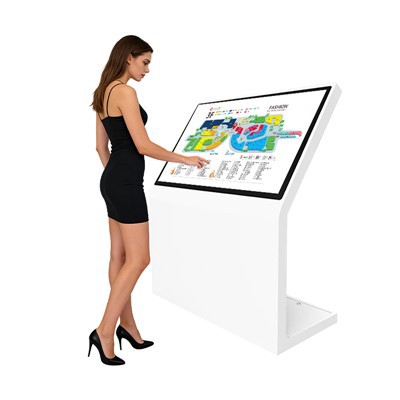


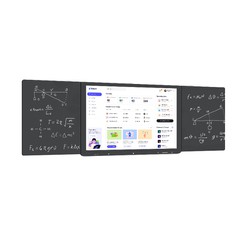




Привет! Я работаю поставщиком смарт-плат, и меня часто спрашивают, как подключить смарт-плату к веб-камере. Это довольно распространенный вопрос, особенно с учетом растущей потребности в виртуальных встречах и онлайн-обучении. Итак, я решил поделиться некоторыми советами и шагами, которые помогут вам.
Зачем подключать веб-камеру к смарт-доске?
Прежде чем мы углубимся в инструкции, давайте поговорим о том, почему вам может понадобиться подключить веб-камеру к смарт-доске. Веб-камера может превратить вашу интеллектуальную доску в мощный инструмент для удаленного общения. Независимо от того, используете ли вы ее для виртуальных классов, деловых встреч или презентаций в реальном времени, веб-камера позволяет вам видеть и быть видимыми другими в режиме реального времени. Это добавляет индивидуальности вашему взаимодействию и делает весь процесс более интересным.
Типы смарт-досок, которые мы предлагаем
Как поставщик интеллектуальных плат, у нас есть целый ряд продуктов, отвечающих различным потребностям. Вот некоторые из наших популярных смарт-досок:
- Умная доска 4k: это наш высококачественный вариант с потрясающим разрешением 4K. Он идеально подходит для презентаций, где важны ясность и детализация.
- Умная электронная доска: это более доступный, но многофункциональный вариант. Он обладает всеми необходимыми функциями для регулярного использования в классах и небольших конференц-залах.
- Умная нано-доска: Если вы ищете компактное и портативное решение, это то, что вам нужно. Его легко настроить и можно использовать где угодно.
Пошаговое руководство по подключению веб-камеры к Smart Board
Теперь давайте перейдем к этапу подключения веб-камеры к смарт-доске. Процесс может различаться в зависимости от типа вашей смарт-доски и веб-камеры, но вот общее руководство:
Шаг 1. Проверьте совместимость
Прежде всего, убедитесь, что ваша веб-камера совместима с смарт-доской. Большинство современных смарт-плат поддерживают широкий спектр веб-камер, но всегда полезно перепроверить. Ознакомьтесь со спецификациями вашей смарт-платы и веб-камеры, чтобы узнать, совместимы ли они с точки зрения операционных систем, портов подключения и разрешения видео.
Шаг 2. Соберите инструменты
Для подключения веб-камеры вам понадобится несколько вещей:
- Сама веб-камера
- Соответствующие кабели (обычно USB-кабель).
- Источник питания (если веб-камере требуется внешнее питание)
Шаг 3. Подготовьте смарт-доску
Убедитесь, что ваша смарт-доска включена и готова к использованию. Если это новая смарт-доска, возможно, вам придется пройти процесс первоначальной настройки. Убедитесь, что установлены все необходимые драйверы и обновлено программное обеспечение.
Шаг 4. Подключите веб-камеру
- USB-соединение: большинство веб-камер можно подключить к смарт-плате с помощью USB-кабеля. Просто подключите один конец USB-кабеля к веб-камере, а другой конец — к свободному USB-порту смарт-доски.
- Внешнее питание (при необходимости): Если веб-камере требуется внешнее питание, подключите ее к источнику питания с помощью прилагаемого адаптера питания.
Шаг 5: Настройте параметры
После подключения веб-камеры вам может потребоваться настроить параметры смарт-доски. Вот как вы можете это сделать:
- Откройте приложение камеры на смарт-доске. Это может быть встроенное приложение камеры или стороннее приложение для видеоконференций, такое как Zoom или Skype.
- Найдите опцию настроек камеры в приложении. Вы должны увидеть список доступных камер. Выберите веб-камеру, которую вы только что подключили.
- Отрегулируйте настройки видео, такие как разрешение, частота кадров и фокус, чтобы получить наилучшее качество изображения.
Шаг 6. Проверьте веб-камеру
Чтобы убедиться, что все работает правильно, протестируйте веб-камеру. Начните видеозвонок или запишите короткое видео с помощью приложения камеры на смарт-доске. Проверьте, четкое ли изображение и работает ли звук. Если у вас возникнут какие-либо проблемы, попробуйте изменить настройки или перезагрузить смарт-доску и веб-камеру.
Советы по устранению неполадок
Иногда у вас могут возникнуть проблемы при подключении веб-камеры к смарт-доске. Вот некоторые распространенные проблемы и способы их устранения:


Веб-камера не распознается
- Проверьте соединение: убедитесь, что USB-кабель надежно подключен как к веб-камере, так и к смарт-доске. Попробуйте отключить и снова подключить его.
- Обновить драйверы: Если интеллектуальная плата не распознает веб-камеру, возможно, драйверы устарели. Проверьте веб-сайт производителя на наличие последних версий драйверов и установите их.
- Попробуйте другой порт: Иногда порт USB может работать неправильно. Попробуйте подключить веб-камеру к другому порту USB на смарт-плате.
Плохое качество изображения
- Отрегулируйте настройки: Как упоминалось ранее, вы можете настроить такие параметры видео, как разрешение, частота кадров и фокус, чтобы улучшить качество изображения.
- Очистите объектив: Грязный объектив также может повлиять на качество изображения. Осторожно очистите объектив веб-камеры мягкой чистой тканью.
- Проверьте освещение: Убедитесь, что освещение в комнате достаточное. Плохое освещение может привести к тому, что изображение будет зернистым или темным.
Заключение
Подключение веб-камеры к смарт-доске — относительно простой процесс, который может значительно улучшить функциональность вашей смарт-доски. Независимо от того, используете ли вы ее для образования, бизнеса или развлечений, веб-камера позволяет вам более эффективно общаться с другими людьми.
Если вы заинтересованы в покупке смарт-доски или у вас есть вопросы по процессу подключения, свяжитесь с нами. Мы здесь, чтобы помочь вам найти интеллектуальную доску, соответствующую вашим потребностям, и провести вас через процесс установки.
Ссылки
- Руководства производителей смарт-плат и веб-камер
- Интернет-ресурсы и форумы для пользователей смарт-досок